

iPadの作業効率が一気に上がる5つの設定ワザ【知らないと損する基本機能】
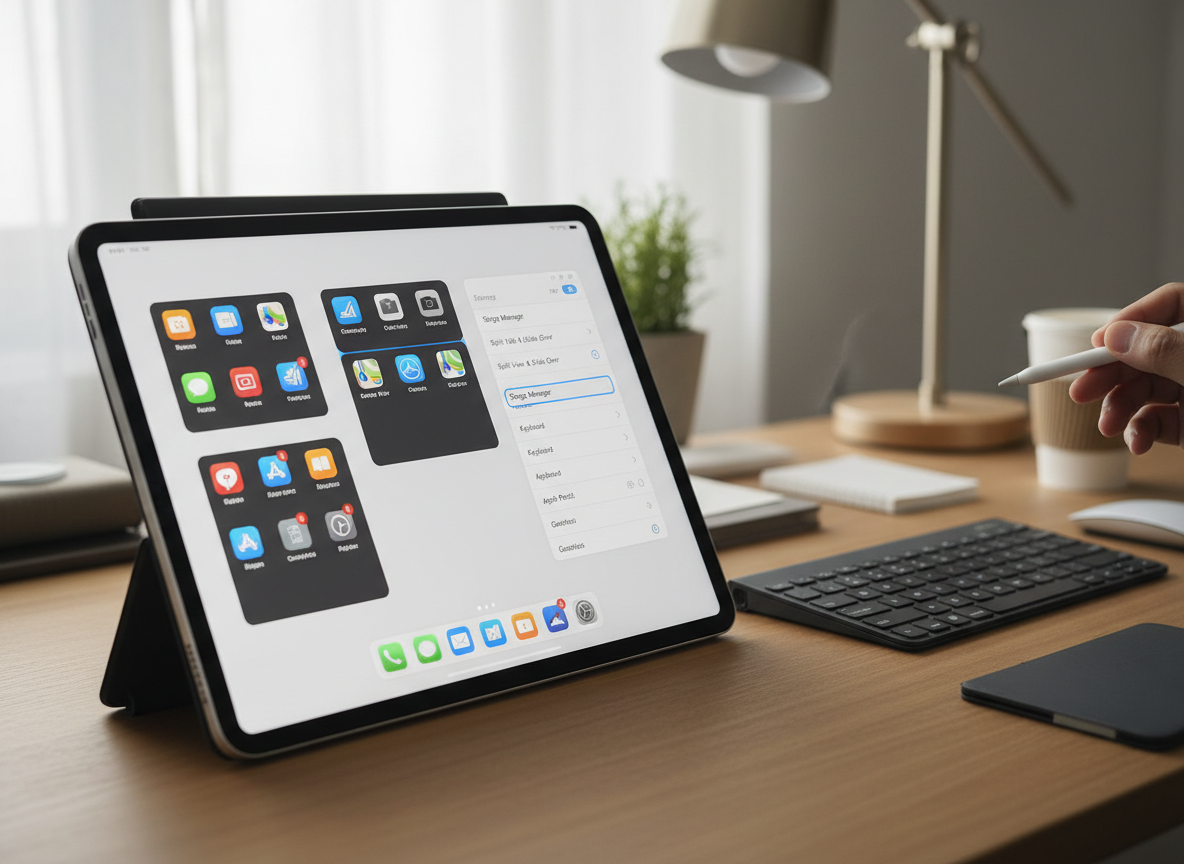
iPadには、設定を少し変えるだけで“作業スピードがかなり上がる”便利機能が多く隠れています。 今日からすぐに使える、実用度の高い5つのワザをまとめました。 最後に、買い替えを検討している方に向けた情報も少しだけ紹介しています。
iPadは動画視聴やメモだけに使われがちですが、設定次第でノートPCのように快適に使えます。
今回は「意外とみんな知らないのに効果が大きい5つの設定」を紹介します。
------------------------------------------------------------
■ ① 3本指ジェスチャーで“戻る・コピー・ペースト”をすばやく操作
iPadでの文字編集が劇的に速くなります。
▼ ジェスチャー操作
・3本指でピンチイン … コピー
・3本指でピンチアウト … ペースト
・3本指で左スワイプ … 戻る
特にメモやメール編集がかなりスムーズになります。
------------------------------------------------------------
■ ② 「Split View」と「Slide Over」で2つのアプリを同時作業
iPadらしい作業効率アップ方法です。
▼ 使い方
1. 画面下からスワイプしてDockを表示
2. 開きたいアプリをドラッグして右か左へ
3. 画面が自動で分割
資料を見ながらメモを書く、動画を見ながら調べるなどに便利です。
------------------------------------------------------------
■ ③ Apple Pencil使用時は「メモを常にロック画面から開始」に設定
ペンを使う人は必須レベルの小ワザ。
▼ 設定
設定 → メモ → 「ロック画面からメモを作成」をオン
思いついた瞬間に書き始められるので、アイデアメモに最適です。
------------------------------------------------------------
■ ④ キーボードの「フローティング」を使って片手操作
iPhoneのように小さいキーボードにできます。
▼ 手順
キーボードのピンチ操作(2本指でつまむ) → 小型化
片手で入力できるので、電車やカフェで便利です。
------------------------------------------------------------
■ ⑤ 外部ストレージ(USB-C)対応でデータ管理がラクに
USBメモリやSSDをそのまま接続して使えます。
写真・動画の整理も高速化。
▼ 活用例
・大量写真を一気にバックアップ
・iPhoneからAirDropできない容量の大きいファイルを移動
・仕事データの受け渡し
------------------------------------------------------------
■ 最後に少しだけ買取の話
iPadは
・バッテリー状態
・外装の傷
・ストレージ容量
・モデル年式
によって買取価格が大きく変わります。
買い替えを検討している場合は、
“新モデル発表前後” に相場が動きやすいため、少し早めの相談がおすすめです。
カウモバイルでは
**初期化サポートやデータ消去の案内も無料**
で行っているため、安心して持ち込めます。
------------------------------------------------------------
iPadは、少し設定を変えるだけで“別物レベル”に使いやすくなるデバイスです。
ぜひ今日の5つを試してみてください。